آیا تا به حال تلاش کردهاید که یکی از پستهای وردپرس خود را باز کنید و با خطای ۴۰۴ مواجه شوید؟ این مشکل زمانی اتفاق میافتد که به راحتی به مدیریت سایت و دیگر بخشهای وردپرس دسترسی دارید، اما وقتی میخواهید یک پست خاص را باز کنید، با پیام «صفحه یافت نشد» روبهرو میشوید. این خطا میتواند نگرانکننده باشد، چون ممکن است فکر کنید محتوای سایت شما از دست رفته است. اما نگران نباشید! خوشبختانه راهحلهایی برای رفع این مشکل وجود دارد که به راحتی میتوانید آنها را امتحان کنید. در ادامه، روشهایی ساده و موثر برای رفع خطای ۴۰۴ در پستهای وردپرس خواهیم گفت.
چرا پستهای وردپرس من خطای ۴۰۴ میدهند؟
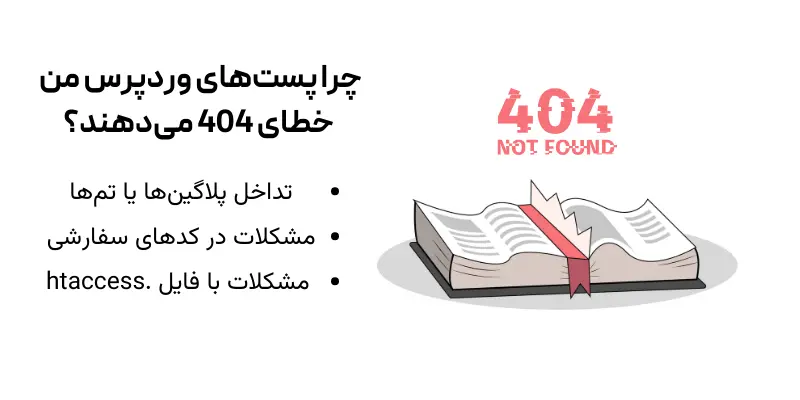
چندین دلیل میتواند باعث بروز خطای ۴۰۴ در پستهای وردپرس شما شود. این دلایل عبارتند از:
- تداخل پلاگینها یا تمها: گاهی اوقات پلاگینها یا تمهایی که روی سایت نصب کردهاید میتوانند باعث تداخل در نحوه عملکرد پیوندهای دائمی (permalinks) وردپرس شوند. این تداخل میتواند منجر به شکسته شدن لینکها و بروز خطای ۴۰۴ شود.
- مشکلات در کدهای سفارشی: اگر کد سفارشی به سایت خود اضافه کردهاید، ممکن است مشکلاتی در این کدها وجود داشته باشد که بر روی پیوندهای دائمی تاثیر گذاشته یا باعث بروز سایر تداخلها شوند و در نتیجه خطای ۴۰۴ برای پستها ایجاد کنند.
- مشکلات با فایل .htaccess: فایل .htaccess نقش مهمی در نحوه ساختاردهی URLها در وردپرس دارد. اگر این فایل خراب یا گم شود، میتواند منجر به بروز خطای ۴۰۴ برای پستها یا صفحات سایت شما شود.
حالا که دلایل احتمالی این مشکل را شناسایی کردیم، وقت آن رسیده که به بررسی روشهای رفع خطای ۴۰۴ بپردازیم و مراحل لازم را برای حل آن معرفی کنیم.
چگونه تمام پستهای وردپرس با خطای ۴۰۴ را پیدا کنیم؟
قبل از اینکه به راهحلها بپردازیم، ابتدا باید مشخص کنیم که آیا این خطا فقط برای یک یا دو پست رخ میدهد یا برای چندین پست. این کار به شما کمک میکند تا دامنه مشکل را شناسایی کنید و بهترین راهحل را انتخاب نمایید.
یکی از سادهترین روشها برای این کار استفاده از Google Search Console است.
زمانی که گوگل سایت شما را ایندکس کرد، Google Search Console اطلاعات دقیقی در مورد عملکرد سایت ارائه میدهد، از جمله هرگونه خطای ۴۰۴. برای مشاهده پستهایی که این خطا را دارند، کافی است وارد داشبورد Google Search Console شوید و به بخش “Pages” بروید تا لیستی از تمام خطاها مشاهده کنید.
حالا که مشکل را شناسایی کردید، در ادامه به روشهای رفع خطای ۴۰۴ در پستهای وردپرس خواهیم پرداخت. برای دسترسی سریعتر به هر یک از راهحلها، میتوانید از لینکهای زیر استفاده کنید:
روش ۱: بررسی تداخل پلاگینها یا تمها و مشکلات کد سفارشی
روش ۲: رفع مشکلات تنظیمات پیوندهای دائمی
روش ۳: بهروزرسانی فایل .htaccess وردپرس
روش ۴: تماس با پشتیبانی هاستینگ شما
روش ۵: فعالسازی mod-rewrite (در نصب محلی وردپرس)
اگر وقت یا انرژی کافی برای حل مشکل خطای ۴۰۴ ندارید، تیم پشتیبانی اضطراری فریا همیشه آماده کمک به شماست! با استفاده از خدمات ما، میتوانید به راحتی کارشناسان حرفهای را برای رفع خطای ۴۰۴، لینکهای خراب، مشکلات ریدایرکت و سایر مسائل وردپرس استخدام کنید. دیگر نگران مشکلات فنی سایت خود نباشید و همین حالا خدمات پشتیبانی وردپرس را رزرو کنید تا به سرعت مشکلاتتان حل شود!
روش ۱: بررسی تداخل پلاگینها یا تمها و مشکلات کد سفارشی
گاهی اوقات پلاگینها، تمها یا کد سفارشی که به سایت وردپرس خود اضافه کردهاید، میتوانند با پیوندهای دائمی تداخل ایجاد کرده و باعث بروز خطای ۴۰۴ شوند. خود ما هم در آزمایشات سایت دمو با چنین مشکلی روبهرو شدهایم.
یکی از راههای حل این مشکل، غیرفعال کردن موقت پلاگینها است. پلاگینها گاهی اوقات میتوانند نحوه مدیریت پیوندها توسط وردپرس را مختل کنند.
برای این کار، کافی است پلاگینها را غیرفعال کرده و سپس یکییکی آنها را دوباره فعال کنید و بررسی کنید که آیا خطای ۴۰۴ دوباره ظاهر میشود یا خیر. اگر پس از فعالسازی یک پلاگین خاص، خطای ۴۰۴ دوباره نمایش داده شد، احتمالاً همان پلاگین باعث بروز مشکل است.
برای حل این مشکل، میتوانید یک جستجوی سریع در گوگل برای یافتن راهحلهای مرتبط با آن پلاگین انجام دهید یا با پشتیبانی توسعهدهنده پلاگین تماس بگیرید.
همچنین، ممکن است تم وردپرس شما باعث این تداخل شده باشد. برای بررسی این مورد، میتوانید به طور موقت به یک تم پیشفرض وردپرس مانند Twenty Twenty-Three یا Twenty Twenty-Four سوئیچ کنید. کافی است به بخش نمایش > تمها بروید و روی گزینه «فعالسازی» تم پیشفرض کلیک کنید.
اگر پس از تغییر به تم پیشفرض، خطای ۴۰۴ از بین رفت، این به این معناست که احتمالا مشکلی با تم فعلی شما وجود دارد. در این صورت میتوانید به عیبیابی تم بپردازید یا به سراغ تم دیگری بروید.
اگر اخیرا کدهایی را به سایت خود اضافه کردهاید، ممکن است ایراداتی در کدها وجود داشته باشد که باعث بروز خطای ۴۰۴ شوند. بهتر است دقیقا کدهایی که اضافه کردهاید را بررسی کنید تا اشتباه را پیدا کنید.
اگر میخواهید به روشی ایمن کدهای سفارشی را وارد سایت کنید، بهترین گزینه استفاده از پلاگین WPCode است. این پلاگین به شما اجازه میدهد بدون دستکاری فایلهای تم، کدهای سفارشی را اضافه کنید که خطر خراب شدن سایت را کاهش میدهد. همچنین، هر زمان که WPCode خطایی در کد شما پیدا کند، به طور خودکار آن را غیرفعال کرده و از شما میخواهد تا آن را بررسی کنید. میتوانید از حالت آزمایشی نیز استفاده کنید تا قبل از اعمال کد به سایت اصلی، عملکرد آن را تست کنید.
اگر هیچکدام از این روشها مشکل شما را حل نکرد، نگران نباشید! به سراغ روش بعدی بروید و تنظیمات پیوندهای دائمی خود را بررسی کنید تا ببینید آیا این کار میتواند مشکل ۴۰۴ شما را رفع کند.
روش ۲: تنظیمات پیوندهای دائمی خود را اصلاح کنید
گاهی اوقات، خطای ۴۰۴ در پستهای وردپرس به دلیل مشکلاتی در قوانین بازنویسی (rewrite rules) فایل .htaccess رخ میدهد. در بیشتر مواقع، شما میتوانید با بهروزرسانی تنظیمات پیوندهای دائمی این مشکل را حل کنید.
برای انجام این کار، کافی است به بخش «تنظیمات» > «پیوندهای دائمی» در پیشخوان وردپرس بروید و روی دکمه «ذخیره تغییرات» کلیک کنید.
نیازی به تغییر در تنظیمات خود پیوندهای دائمی نیست؛ تنها با این کار تنظیمات پیوندهای دائمی بهروزرسانی میشود و قوانین بازنویسی پاک میشود.
در بیشتر مواقع، این روش خطای ۴۰۴ پستهای وردپرس را رفع میکند. با این حال، اگر این روش برای شما جواب نداد، احتمالا باید فایل .htaccess را بهصورت دستی بهروزرسانی کنید.
روش ۳: بهروزرسانی فایل .htaccess وردپرس
قبل از شروع، پیشنهاد میکنیم ابتدا از فایل .htaccess خود پشتیبان بگیرید تا در صورت بروز مشکل، بتوانید به راحتی فایل اصلی را بازیابی کنید.
برای این کار باید از طریق FTP (مانند برنامه FileZilla) یا از طریق اپلیکیشن مدیر فایل در پنل هاستینگ وردپرس خود به سرور متصل شوید.
پس از اتصال، باید فایل .htaccess را پیدا کرده و ویرایش کنید. این فایل بطور معمول در همان دایرکتوری قرار دارد که پوشههایی مانند /wp-content/ و /wp-includes/ در آن قرار دارند.
سپس، روی فایل کلیک راست کرده و گزینه «File permissions» (مجوزهای فایل) را انتخاب کنید. برای نوشتن فایل، مجوز آن را به ۶۶۶ تغییر دهید. عدد «۶۶۶» را در قسمت «Numeric value» وارد کنید و سپس روی «OK» کلیک کنید.
حالا باید مراحل روش اول را انجام دهید. بعد از این کار، فراموش نکنید که مجوز فایل را دوباره به ۶۶۰ تغییر دهید. اگر نیاز به ویرایش فایل دارید، میتوانید کد زیر را به آن اضافه کنید:
# BEGIN WordPress
<IfModule mod_rewrite.c>
RewriteEngine On
RewriteBase /
RewriteRule ^index\.php$ – [L]
RewriteCond %{REQUEST_FILENAME} !-f
RewriteCond %{REQUEST_FILENAME} !-d
RewriteRule . /index.php [L]
</IfModule>
# END WordPress
این کد به وردپرس کمک میکند تا پیوندها و قوانین بازنویسی را به درستی مدیریت کند و مشکلات ۴۰۴ را حل کند.
روش ۴: تماس با ارائهدهنده هاستینگ خود
اگر هیچکدام از راهحلهایی که تا کنون امتحان کردهاید نتوانستهاند خطای ۴۰۴ پستهای وردپرس شما را رفع کنند، احتمالا وقت آن رسیده که به پشتیبانی هاستینگ خود مراجعه کنید. گاهی اوقات مشکلاتی که باعث بروز این خطا میشود، ممکن است در سطح سرور یا تنظیمات هاستینگ شما باشد که به راحتی از دسترس شما خارج است. در چنین مواقعی، بهترین کار این است که با تیم پشتیبانی هاستینگ خود تماس بگیرید.
تیم پشتیبانی هاستینگ میتواند مشکلاتی از قبیل تنظیمات نادرست سرور، پیکربندی اشتباه فایلهای مربوط به پیوندهای دائمی یا هرگونه محدودیت دیگری که باعث بروز خطا میشود را شناسایی کرده و برطرف کند. تنها کافی است که مشکل خود را بهطور دقیق شرح دهید و از آنها بخواهید که بررسیهای لازم را انجام دهند.
گاهی اوقات، ارائهدهنده هاستینگ ممکن است حتی نیاز به دسترسی به سرور شما برای رفع مشکل داشته باشد که این کار اغلب از طریق پشتیبانی از راه دور انجام میشود. پس اگر احساس میکنید خودتان قادر به رفع مشکل نیستید، این گزینه میتواند کمک بزرگی باشد تا مشکلتان بهسرعت حل شود.
روش ۵: فعالسازی mod-rewrite (برای نصب محلی وردپرس)
اگر از سرور محلی برای تست استفاده میکنید (مثل MAMP، WAMP یا XAMPP)، باید mod_rewrite را در پیکربندی آپاچی فعال کنید. این کار به وردپرس کمک میکند تا URLهای تمیز ایجاد کند و از بروز خطای ۴۰۴ در پستها و صفحات شما جلوگیری کند. اگر اطلاعات کافی جهت نصب روی localhost ندارید میتوانید . مقاله نصب سایت روی localhost را مطالعه نمایید.
نحوه انجام این کار بسته به پلتفرمی که استفاده میکنید کمی متفاوت است. اگر از XAMPP استفاده میکنید، ابتدا به کنترل پنل آن بروید و روی دکمه «Config» در بخش Actions کلیک کنید. سپس «Apache (httpd.conf)» را انتخاب کنید. حالا باید خط زیر را پیدا کنید:
#LoadModule rewrite_module modules/mod_rewrite.so
سپس علامت «#» را حذف کنید تا این خط فعال شود. بعد از آن، تمامی مواردی که نوشته «AllowOverride None» هستند را پیدا کرده و به «AllowOverride All» تغییر دهید. این تغییر به معنای این است که تمامی دستورالعملها میتوانند بازنویسی شوند.
بعد از اعمال تغییرات، فایل httpd.conf را ذخیره کرده و ببندید. سپس در کنترل پنل XAMPP، Apache را متوقف کرده و دوباره راهاندازی کنید. حالا دوباره به پیشخوان وردپرس خود مراجعه کنید تا ببینید آیا پیوندهای دائمی شما به درستی کار میکنند یا نه.
جمعبندی
حل خطای ۴۰۴ در پستهای وردپرس ممکن است در ابتدا کمی گیجکننده به نظر برسد، اما با انجام چند مرحله ساده، میتوانید این مشکل را به راحتی رفع کنید. از شناسایی علت مشکل گرفته تا بهروزرسانی فایل .htaccess و بررسی تنظیمات پیوندهای دائمی، همه این روشها به شما کمک میکنند تا سایت وردپرسی خود را بدون هیچگونه خطای ۴۰۴ در دسترس کاربران قرار دهید.
اگر با وجود این روشها هنوز مشکلی داشتید، تیم پشتیبانی متخصص میتواند به شما کمک کند. سایت فریا با ارائه خدمات پشتیبانی حرفهای و سریع در زمینه رفع مشکلات وردپرس، میتواند راهحلهای مطمئن و بهصرفهای برای شما فراهم کند. کافی است با فریا تماس بگیرید و از پشتیبانی حرفهای این تیم بهرهمند شوید.
سوالات متداول
۱- چرا پستهای وردپرس من خطای ۴۰۴ میدهند؟
پستهای وردپرس ممکن است به دلایل مختلفی مانند تداخل پلاگینها، مشکلات در کد سفارشی یا فایل .htaccess دچار خطای ۴۰۴ شوند. بررسی این مشکلات میتواند به شما کمک کند تا علت اصلی خطا را پیدا کنید.
۲- چگونه میتوانم از بروز خطای ۴۰۴ در وردپرس جلوگیری کنم؟
برای جلوگیری از بروز خطای ۴۰۴، بهتر است پیوندهای دائمی خود را مرتباً بهروزرسانی کنید، از پلاگینها و تمهای معتبر استفاده کنید و به صورت دورهای فایل .htaccess سایت خود را بررسی کنید.
۳- اگر نتوانم مشکل ۴۰۴ را حل کنم، باید چه کار کنم؟
اگر با هیچکدام از روشهای فوق موفق به حل مشکل نشدید، میتوانید از خدمات پشتیبانی متخصص مانند فریا استفاده کنید تا کارشناسان حرفهای به رفع مشکل شما کمک کنند.